Domain rrcv.de kaufen?
Wir ziehen mit dem Projekt
rrcv.de um.
Sind Sie am Kauf der Domain
rrcv.de interessiert?
domain@kv-gmbh.de · 0541-91531010
Domain rrcv.de kaufen?
Wie lade ich Touren auf mein Garmin?
Um Touren auf dein Garmin-Gerät zu laden, benötigst du zunächst eine Software wie Garmin BaseCamp oder Garmin Connect. Mit dieser Software kannst du Routen erstellen oder herunterladen. Verbinde dann dein Garmin-Gerät über USB mit deinem Computer. Öffne die Software und wähle die Option zum Übertragen von Daten auf dein Gerät. Wähle die gewünschte Tour aus und übertrage sie auf dein Garmin-Gerät. Sobald der Vorgang abgeschlossen ist, kannst du die Tour auf deinem Gerät anzeigen und navigieren. **
Wie lade ich mein Garmin Vivofit auf?
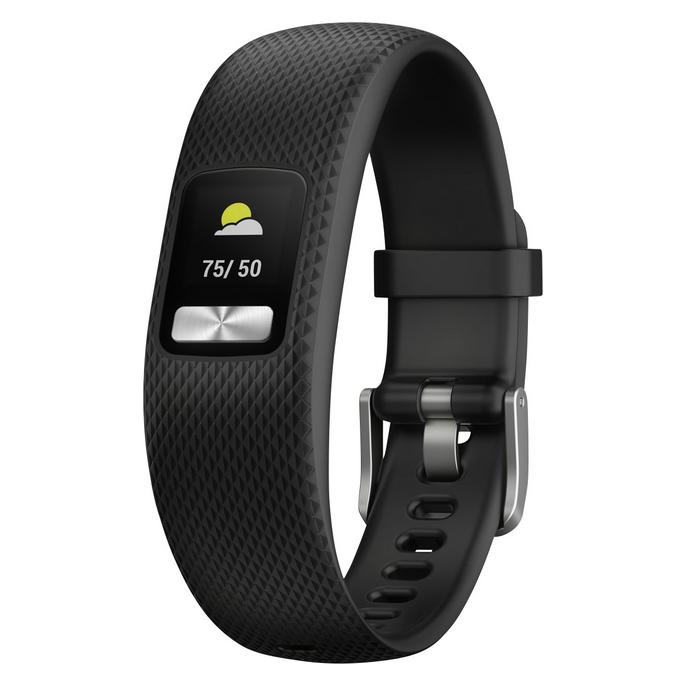
Um dein Garmin Vivofit aufzuladen, benötigst du das mitgelieferte Ladekabel. Schließe das eine Ende des Kabels an den Anschluss auf der Rückseite deines Vivofit an. Das andere Ende des Kabels kannst du dann an einen USB-Anschluss eines Computers oder an ein Netzteil anschließen. Lasse dein Vivofit für etwa 2 Stunden aufladen, bis der Akku vollständig geladen ist. Du kannst den Ladestatus auch auf dem Display deines Vivofit überprüfen. **
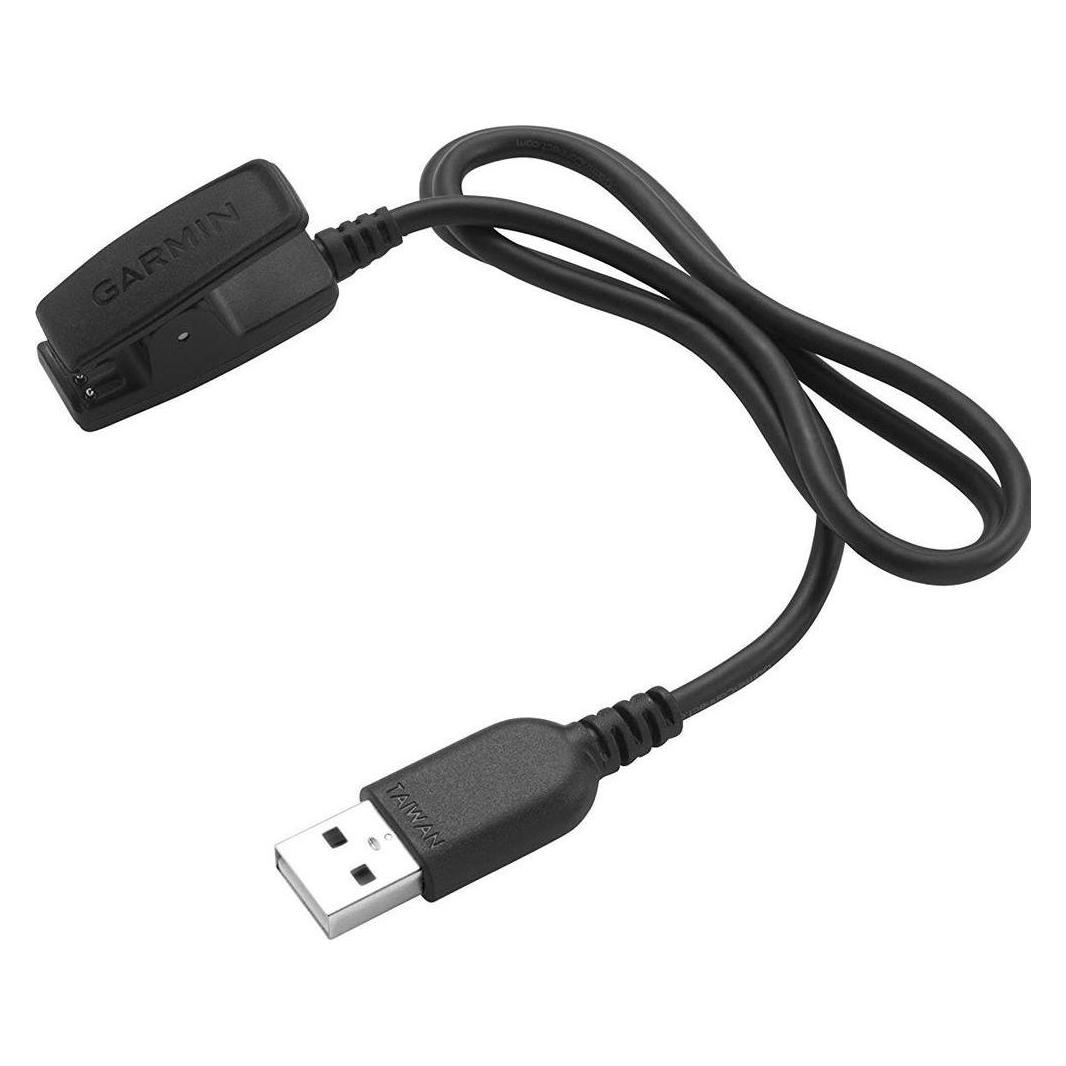
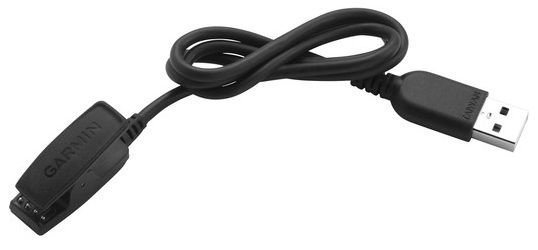
Ähnliche Suchbegriffe für Garmin-Lade--Datenklemme-010-11029-19
Top-Angebote
Produkte zum Begriff Garmin-Lade--Datenklemme-010-11029-19:
-
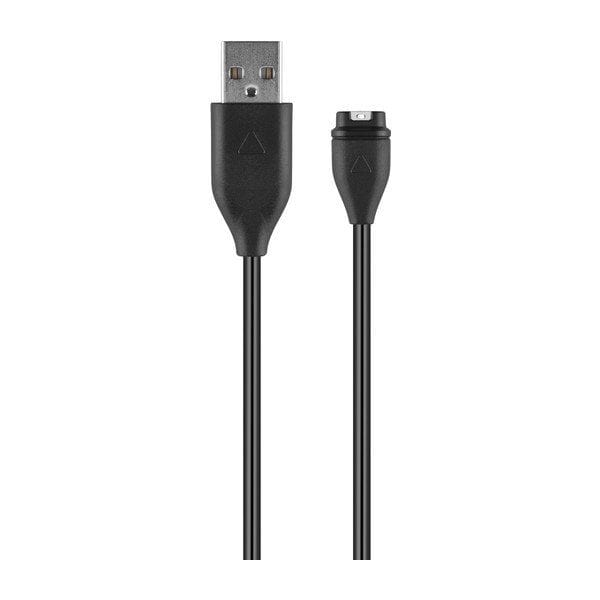
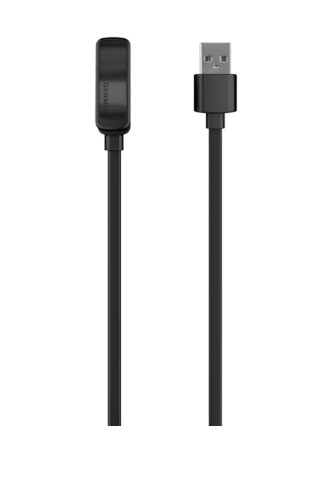
Garmin Lade-/Datenkabel MARQLade-/Datenkabel MARQ, ARTIKELNUMMER 010-12820-10, Mit unserem Lade-/Datenkabel kannst du zwei Dinge mit einem Kabel erledigen. Verbinde das Kabel mit dem USB-Anschluss des Computers, um die MARQ aufzuladen und Daten zwischen Ger�t und Computer zu �bertragen. Das Kabel kann auch mit einem optionalen Netzteil (separat erh�ltlich) genutzt werden.24,29 €*Versand: 5,90 €Sichere Weiterleitung zum Anbieter
-
Wie lade ich eine Route auf mein Garmin?
Um eine Route auf dein Garmin-Gerät zu laden, benötigst du zuerst eine Datei im GPX- oder FIT-Format. Diese Datei kannst du entweder selbst erstellen oder von einer Online-Plattform herunterladen. Anschließend verbindest du dein Garmin-Gerät mit deinem Computer und kopierst die Datei in den entsprechenden Ordner auf dem Gerät. Alternativ kannst du die Route auch über die Garmin Connect App auf dein Gerät übertragen. Stelle sicher, dass dein Garmin-Gerät die entsprechende Routing-Funktion unterstützt, um die Route erfolgreich zu laden und zu nutzen. **
-
Wie lade ich eine Karte auf mein Garmin?
Um eine Karte auf dein Garmin-Gerät zu laden, benötigst du zunächst eine kompatible Karte, die im Garmin-Format vorliegt. Verbinde dann dein Garmin-Gerät über ein USB-Kabel mit deinem Computer. Öffne die Garmin Express Software auf deinem Computer und wähle die Option "Karten hinzufügen". Wähle die heruntergeladene Karte aus und folge den Anweisungen, um sie auf dein Gerät zu übertragen. Sobald der Vorgang abgeschlossen ist, kannst du die neue Karte auf deinem Garmin-Gerät nutzen. **
-
Wie lade ich neue Karten auf mein Garmin?
Um neue Karten auf dein Garmin-Gerät zu laden, musst du zuerst die Garmin Express Software auf deinem Computer installieren. Verbinde dann dein Garmin-Gerät über ein USB-Kabel mit dem Computer. Öffne die Garmin Express Software und wähle die Option zum Hinzufügen von Karten. Wähle die gewünschten Karten aus und folge den Anweisungen, um sie auf dein Gerät zu laden. Sobald der Vorgang abgeschlossen ist, kannst du die neuen Karten auf deinem Garmin-Gerät verwenden. **
-
Wie lade ich GPS Tracks auf mein Garmin?
Um GPS-Tracks auf dein Garmin-Gerät zu laden, benötigst du zunächst ein USB-Kabel, um dein Gerät mit deinem Computer zu verbinden. Anschließend musst du die entsprechende Software wie Garmin BaseCamp oder Garmin Express auf deinem Computer installieren. Öffne die Software und wähle die Option zum Übertragen von Dateien auf dein Garmin-Gerät. Wähle die gewünschten GPS-Tracks aus, die du auf dein Gerät laden möchtest, und übertrage sie. Sobald der Vorgang abgeschlossen ist, kannst du die Tracks auf deinem Garmin-Gerät anzeigen und nutzen. **

Wie lade ich GPS Daten auf Garmin Edge 1000?
Um GPS-Daten auf deinen Garmin Edge 1000 zu laden, benötigst du zuerst die entsprechenden Dateien im GPX- oder FIT-Format. Diese Dateien kannst du entweder von einer Online-Plattform herunterladen oder selbst erstellen. Verbinde dann deinen Garmin Edge 1000 mit deinem Computer über das mitgelieferte USB-Kabel. Öffne den Dateiexplorer auf deinem Computer und suche nach dem Laufwerk, das deinem Garmin zugeordnet ist. Kopiere die GPS-Daten in den Ordner "NewFiles" oder "Courses" auf deinem Garmin Edge 1000. Trenne anschließend die Verbindung sicher und starte dein Garmin-Gerät, um auf die geladenen GPS-Daten zuzugreifen. **
Welches Garmin für Fahrrad und Wandern?
Welches Garmin für Fahrrad und Wandern? Wenn du sowohl Fahrradfahren als auch Wandern möchtest, empfehle ich dir das Garmin Edge Explore. Es ist speziell für Radfahrer entwickelt, bietet aber auch Funktionen für Wanderungen wie GPS-Navigation, Höhenmesser und Wetterinformationen. Alternativ könntest du auch das Garmin eTrex 32x in Betracht ziehen, das speziell für Outdoor-Aktivitäten wie Wandern und Geocaching konzipiert ist, aber auch über Fahrradnavigationsoptionen verfügt. Beide Modelle bieten robuste Konstruktionen, lange Akkulaufzeiten und eine Vielzahl von Funktionen, die für Fahrrad- und Wanderabenteuer nützlich sind. Welches davon besser zu deinen individuellen Anforderungen passt, hängt von deinen spezifischen Bedürfnissen und Präferenzen ab. **
Top-Angebote
Produkte zum Begriff Garmin-Lade--Datenklemme-010-11029-19:
-
Wie lade ich Touren auf mein Garmin?
Um Touren auf dein Garmin-Gerät zu laden, benötigst du zunächst eine Software wie Garmin BaseCamp oder Garmin Connect. Mit dieser Software kannst du Routen erstellen oder herunterladen. Verbinde dann dein Garmin-Gerät über USB mit deinem Computer. Öffne die Software und wähle die Option zum Übertragen von Daten auf dein Gerät. Wähle die gewünschte Tour aus und übertrage sie auf dein Garmin-Gerät. Sobald der Vorgang abgeschlossen ist, kannst du die Tour auf deinem Gerät anzeigen und navigieren. **
-
Wie lade ich mein Garmin Vivofit auf?
Um dein Garmin Vivofit aufzuladen, benötigst du das mitgelieferte Ladekabel. Schließe das eine Ende des Kabels an den Anschluss auf der Rückseite deines Vivofit an. Das andere Ende des Kabels kannst du dann an einen USB-Anschluss eines Computers oder an ein Netzteil anschließen. Lasse dein Vivofit für etwa 2 Stunden aufladen, bis der Akku vollständig geladen ist. Du kannst den Ladestatus auch auf dem Display deines Vivofit überprüfen. **
-
Wie lade ich eine Route auf mein Garmin?
Um eine Route auf dein Garmin-Gerät zu laden, benötigst du zuerst eine Datei im GPX- oder FIT-Format. Diese Datei kannst du entweder selbst erstellen oder von einer Online-Plattform herunterladen. Anschließend verbindest du dein Garmin-Gerät mit deinem Computer und kopierst die Datei in den entsprechenden Ordner auf dem Gerät. Alternativ kannst du die Route auch über die Garmin Connect App auf dein Gerät übertragen. Stelle sicher, dass dein Garmin-Gerät die entsprechende Routing-Funktion unterstützt, um die Route erfolgreich zu laden und zu nutzen. **
-
Wie lade ich eine Karte auf mein Garmin?
Um eine Karte auf dein Garmin-Gerät zu laden, benötigst du zunächst eine kompatible Karte, die im Garmin-Format vorliegt. Verbinde dann dein Garmin-Gerät über ein USB-Kabel mit deinem Computer. Öffne die Garmin Express Software auf deinem Computer und wähle die Option "Karten hinzufügen". Wähle die heruntergeladene Karte aus und folge den Anweisungen, um sie auf dein Gerät zu übertragen. Sobald der Vorgang abgeschlossen ist, kannst du die neue Karte auf deinem Garmin-Gerät nutzen. **
Ähnliche Suchbegriffe für Garmin-Lade--Datenklemme-010-11029-19
-
Garmin Lade-/Datenkabel MARQLade-/Datenkabel MARQ, ARTIKELNUMMER 010-12820-10, Mit unserem Lade-/Datenkabel kannst du zwei Dinge mit einem Kabel erledigen. Verbinde das Kabel mit dem USB-Anschluss des Computers, um die MARQ aufzuladen und Daten zwischen Ger�t und Computer zu �bertragen. Das Kabel kann auch mit einem optionalen Netzteil (separat erh�ltlich) genutzt werden.24,29 €*Versand: 5,90 €Sichere Weiterleitung zum Anbieter
-
Helfrich, Verena: Outdoor-Abenteuer mit HundOutdoor-Abenteuer mit Hund , Geländespiele, Geocaching, Krimiwanderungen & Co. , Wasserpumpen > Motorkühlung , Erscheinungsjahr: 201905, Produktform: Kartoniert, Autoren: Helfrich, Verena, Seitenzahl/Blattzahl: 142, Keyword: Abenteuer mit Hund; Abwechslung für den Hund; Achtsamkeitsübung für den Hund; Aktiv mit dem Hund; Aktivitäten beim Spaziergang; Aktivitäten mit Hund; Aufmerksamkeitsspiele mit Hund; Campen mit Hund; Dogtrekking; Entspannung mit Hund; Fotosafari mit Hund; Geländespiele mit Hund; Geocaching mit Hund; Hindernisläufe mit Hund; Krimiwanderung mit Hund; Letterboxing mit Hund; Nasenarbeit; Outdoor-Abenteuer mit Hund starten; Stand Up Paddeling mit Hund; Wander-Abenteuer mit Hund; Wandern mit Hund; aktiv sein mit Hund; draußen mit Hund; entspannen mit Hund; im Urlaub mit Hund; mit Hund unterwegs, Fachschema: Hund / Aufzucht, Erziehung, Pflege, Warengruppe: HC/Tiere/Jagen/Angeln, Fachkategorie: Hundeerziehung, Hundetraining, Thema: Orientieren, Text Sprache: ger, UNSPSC: 49019900, Warenverzeichnis für die Außenhandelsstatistik: 49019900, Verlag: Müller Rüschlikon, Verlag: Müller Rüschlikon, Verlag: Müller Rüschlikon, Länge: 238, Breite: 169, Höhe: 12, Gewicht: 419, Produktform: Kartoniert, Genre: Sachbuch/Ratgeber, Genre: Sachbuch/Ratgeber, Herkunftsland: DEUTSCHLAND (DE), Katalog: deutschsprachige Titel, Katalog: Gesamtkatalog, Katalog: Lagerartikel, Book on Demand, ausgew. Medienartikel, Relevanz: 0002, Tendenz: 0, Unterkatalog: AK, Unterkatalog: Bücher, Unterkatalog: Hardcover, Unterkatalog: Lagerartikel,19,95 €*Versand: 0,00 €Sichere Weiterleitung zum Anbieter
-
Wie lade ich neue Karten auf mein Garmin?
Um neue Karten auf dein Garmin-Gerät zu laden, musst du zuerst die Garmin Express Software auf deinem Computer installieren. Verbinde dann dein Garmin-Gerät über ein USB-Kabel mit dem Computer. Öffne die Garmin Express Software und wähle die Option zum Hinzufügen von Karten. Wähle die gewünschten Karten aus und folge den Anweisungen, um sie auf dein Gerät zu laden. Sobald der Vorgang abgeschlossen ist, kannst du die neuen Karten auf deinem Garmin-Gerät verwenden. **
-
Wie lade ich GPS Tracks auf mein Garmin?
Um GPS-Tracks auf dein Garmin-Gerät zu laden, benötigst du zunächst ein USB-Kabel, um dein Gerät mit deinem Computer zu verbinden. Anschließend musst du die entsprechende Software wie Garmin BaseCamp oder Garmin Express auf deinem Computer installieren. Öffne die Software und wähle die Option zum Übertragen von Dateien auf dein Garmin-Gerät. Wähle die gewünschten GPS-Tracks aus, die du auf dein Gerät laden möchtest, und übertrage sie. Sobald der Vorgang abgeschlossen ist, kannst du die Tracks auf deinem Garmin-Gerät anzeigen und nutzen. **
-
Wie lade ich GPS Daten auf Garmin Edge 1000?
Um GPS-Daten auf deinen Garmin Edge 1000 zu laden, benötigst du zuerst die entsprechenden Dateien im GPX- oder FIT-Format. Diese Dateien kannst du entweder von einer Online-Plattform herunterladen oder selbst erstellen. Verbinde dann deinen Garmin Edge 1000 mit deinem Computer über das mitgelieferte USB-Kabel. Öffne den Dateiexplorer auf deinem Computer und suche nach dem Laufwerk, das deinem Garmin zugeordnet ist. Kopiere die GPS-Daten in den Ordner "NewFiles" oder "Courses" auf deinem Garmin Edge 1000. Trenne anschließend die Verbindung sicher und starte dein Garmin-Gerät, um auf die geladenen GPS-Daten zuzugreifen. **
-
Welches Garmin für Fahrrad und Wandern?
Welches Garmin für Fahrrad und Wandern? Wenn du sowohl Fahrradfahren als auch Wandern möchtest, empfehle ich dir das Garmin Edge Explore. Es ist speziell für Radfahrer entwickelt, bietet aber auch Funktionen für Wanderungen wie GPS-Navigation, Höhenmesser und Wetterinformationen. Alternativ könntest du auch das Garmin eTrex 32x in Betracht ziehen, das speziell für Outdoor-Aktivitäten wie Wandern und Geocaching konzipiert ist, aber auch über Fahrradnavigationsoptionen verfügt. Beide Modelle bieten robuste Konstruktionen, lange Akkulaufzeiten und eine Vielzahl von Funktionen, die für Fahrrad- und Wanderabenteuer nützlich sind. Welches davon besser zu deinen individuellen Anforderungen passt, hängt von deinen spezifischen Bedürfnissen und Präferenzen ab. **
* Alle Preise verstehen sich inklusive der gesetzlichen Mehrwertsteuer und ggf. zuzüglich Versandkosten. Die Angebotsinformationen basieren auf den Angaben des jeweiligen Shops und werden über automatisierte Prozesse aktualisiert. Eine Aktualisierung in Echtzeit findet nicht statt, so dass es im Einzelfall zu Abweichungen kommen kann. ** Hinweis: Teile dieses Inhalts wurden von KI erstellt.